博客搭建(1):准备工作-文件下载
简单介绍
需要下载安装的文件或软件有:Git,Node.js,Hexo
简单介绍一下这三个东西的作用
Git:
-用于博客一些所需文件的下载
-博客文章的创建,测试,提交,部署等
Node.js:
-提供hexo的运行环境
-通过npm(Node.js自带工具)安装Hexo和插件
Hexo:
-把你写好的Markdown文章转换成网页
-提供主题、插件等功能
1.Git的安装
访问 Git官网 点击Downloads下载即可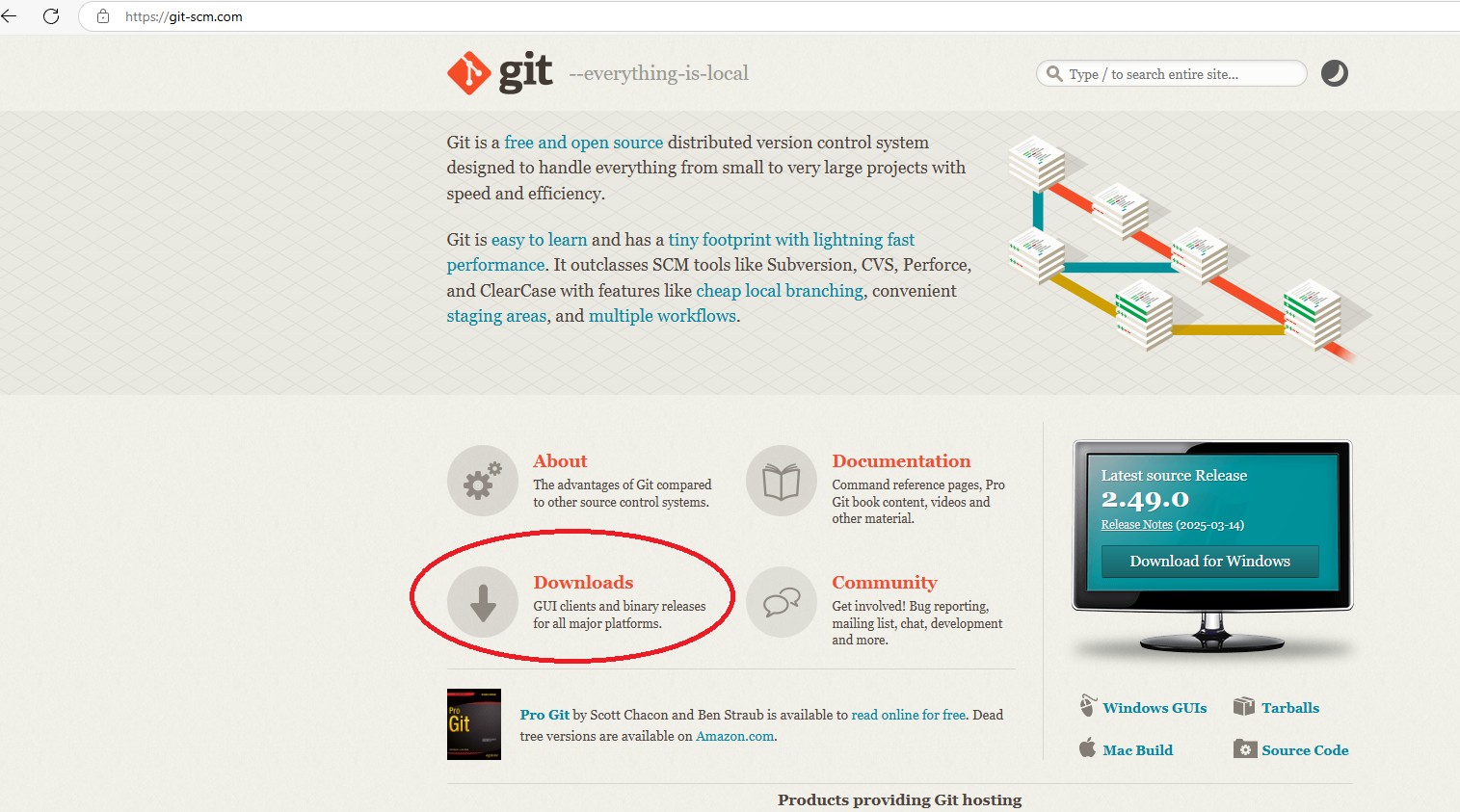
选择对应的操作系统
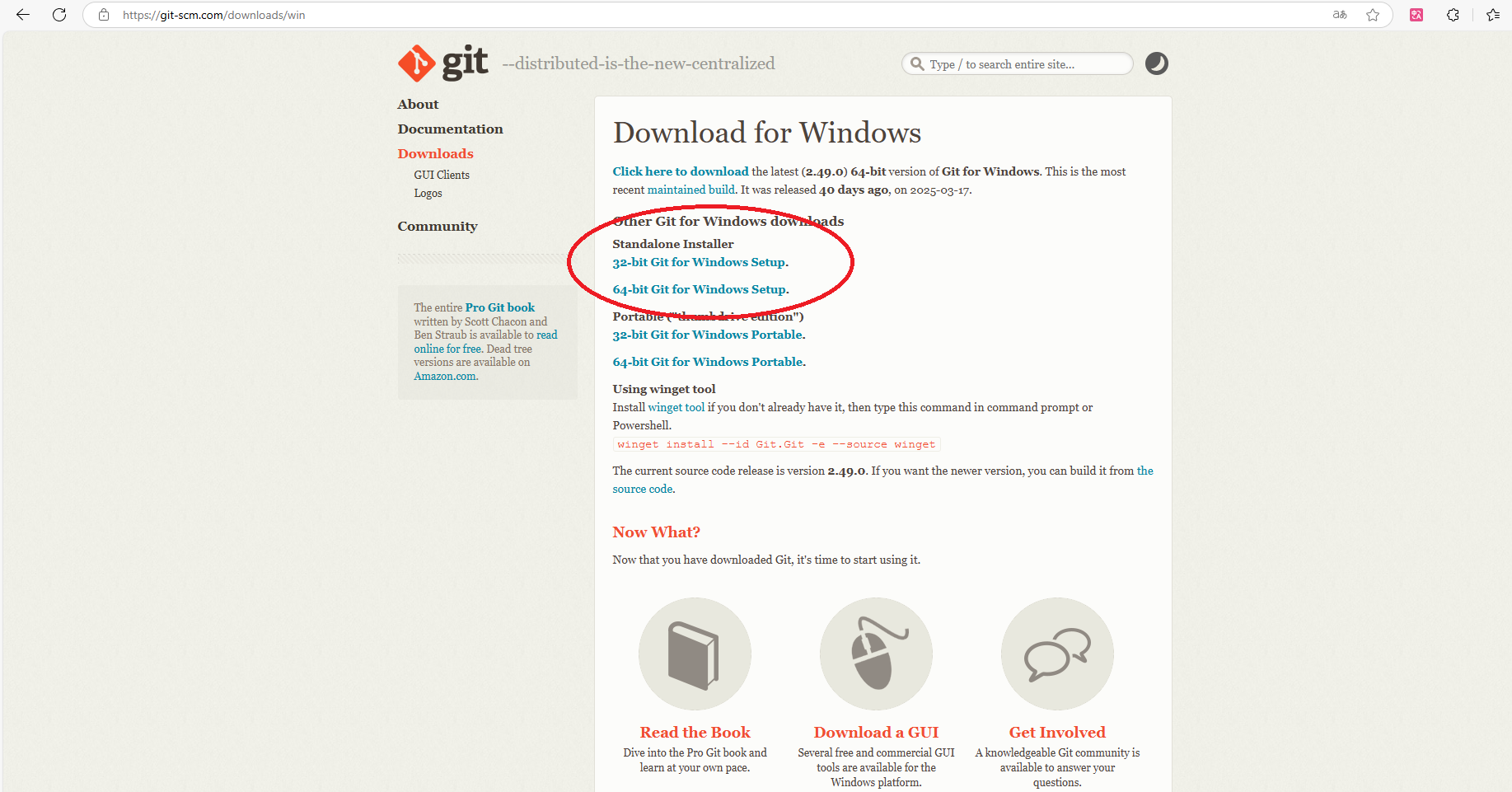
如果不知道自己是多少位的操作系统,可以自行百度或者按照一下方式操作(win11)
点开设置搜索 关于(你的电脑) 或者找到我的电脑或此电脑图标,右键选择属性即可查看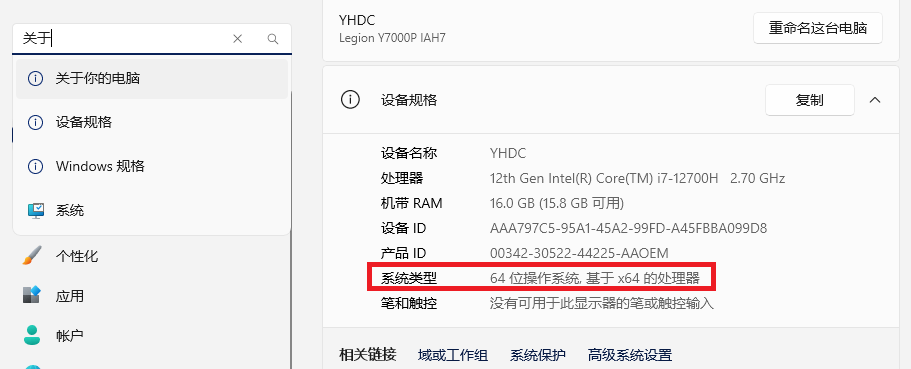
下载安装过程中,可以修改安装到自己指定的目录,其余选项均可直接next到底
最终检测安装是否成功可右键查看(显示更多选项),有下图图标及为安装成功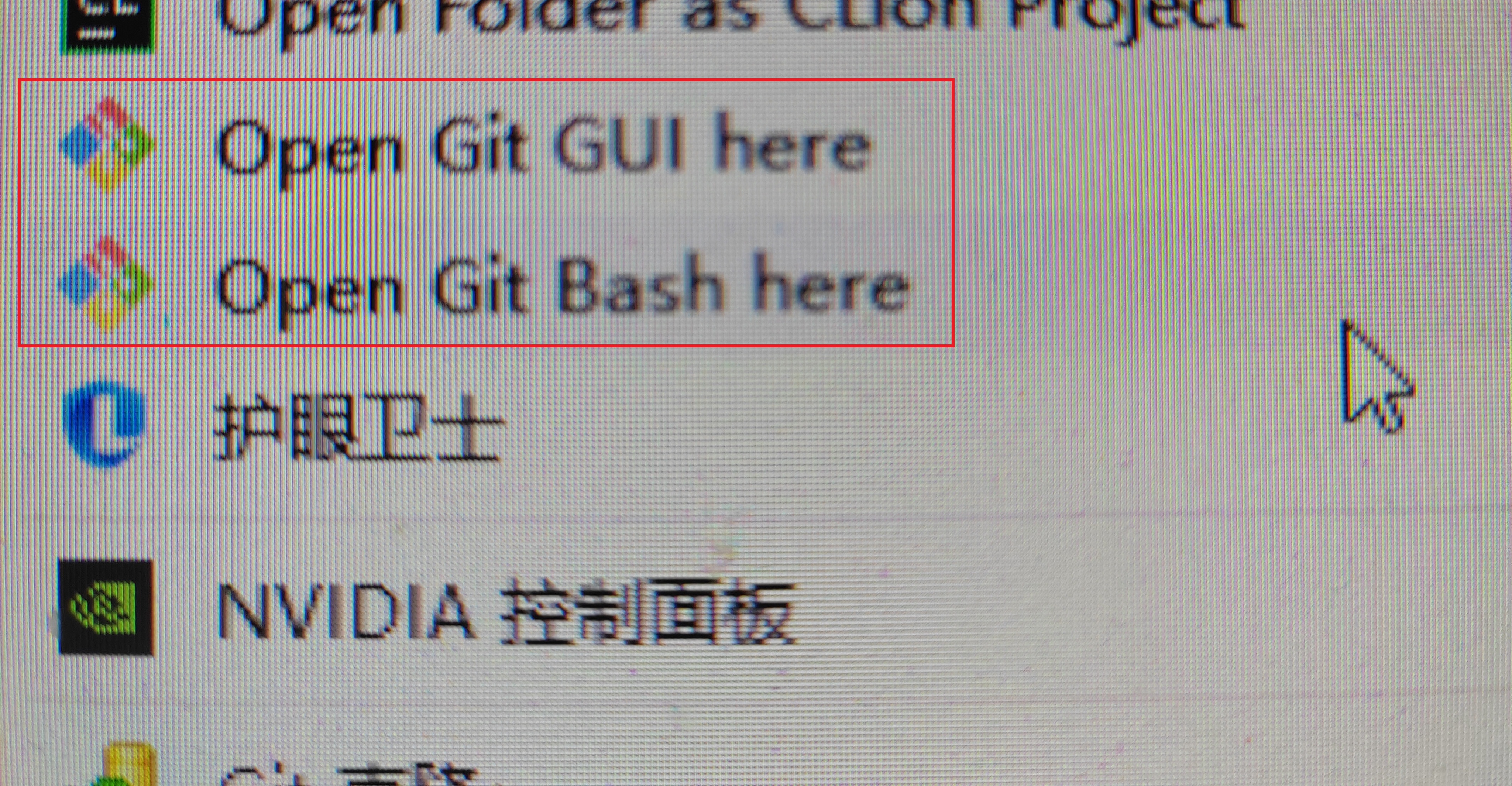
我们后续将经常使用的到git bush这个选项
2.Node.js的安装
访问 Node.js官网 点击下载即可
下载安装过程中,可以修改安装到自己指定的目录(推荐可以保存到D盘新建nodejs文件夹),其余选项均也可直接next到底。
最终检测安装成功,可以在cmd中输入node -v和npm -v来查看(打开cmd方法:win+R键,输入cmd)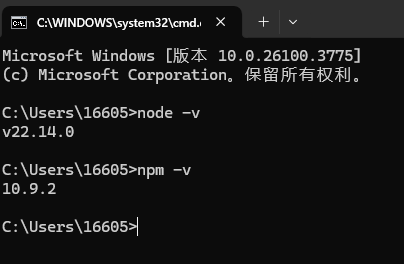
设置npm在安装全局模块时的路径和环境变量
1.打开安装的目录
2.在安装目录下新建两个文件夹node_global和node_cache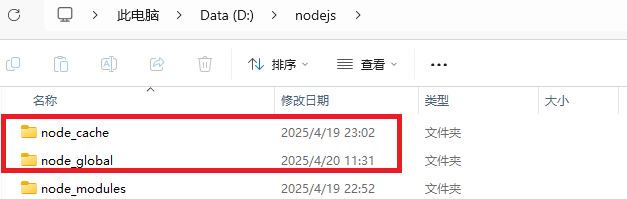
3.输入下面两代码(将路径替换为你自己实际路径,下方所有同理)
npm config set prefix "D:\nodejs\node_global"
npm config set cache "D:\nodejs\node_cache"
4.设置环境变量
同上面查看系统的操作(win11)
点开设置搜索 关于(你的电脑) 或者找到我的电脑或此电脑图标,右键选择属性即可查看
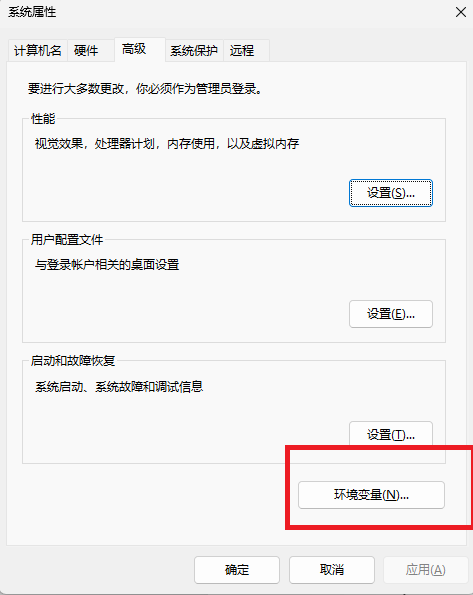
接下来有两个地方需要修改
4.1系统变量 新建一个变量名为“NODE_PATH”,值为“D:\nodejs\node_global\node_modules”
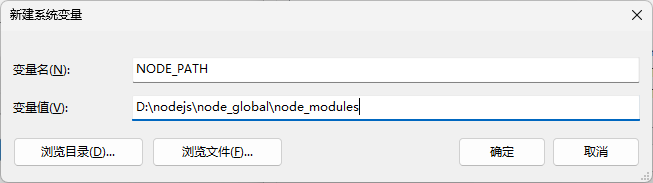
4.2用户变量 编辑Path,修改npm路径为D:\nodejs\node_global (修改,不是新建,找到带npm的路径然后修改,我这里图片未给出修改前的)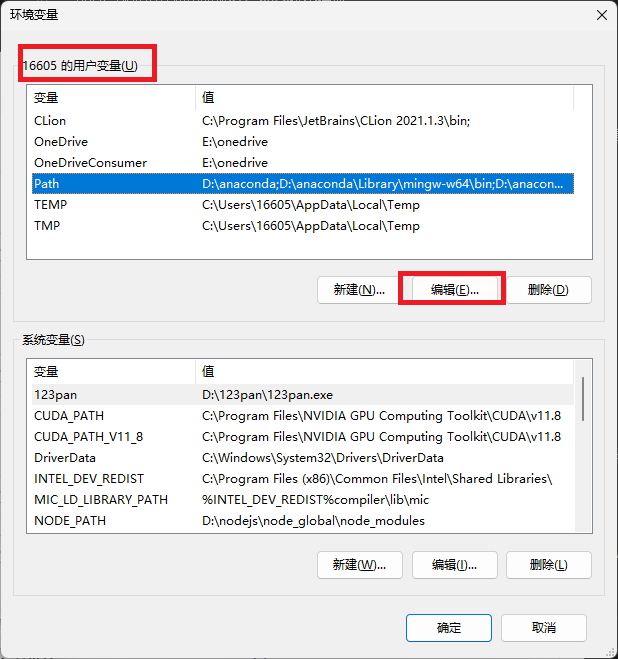

3.Hexo的安装
(在D盘)新建一个(Blog)文件夹,在blog文件夹内右键打开Git Bush Here
输入下列代码安装Hexo(git中复制粘贴快捷键为Ctrl+insert 和Shift+insert,或者直接右键)
npm install -g hexo-cli至此已经安装好了hexo,可进行简单测试
输入hexo init 初始化博客(hexo initialize)
输入 hexo g 生成博客(hexo generate)
输入 hexo s 查看博客(hexo server)
可在浏览器中输入 http://localhost:4000 查看(或ctrl键加左键快捷新建打开,注意需要选全路径)
看完之后ctrl+c停止运行
至此,已经完成了基础的软件安装和博客生成
常见问题与注意事项
1.node安装路径出错(后续安装插件找不到路径有可能是因为这个情况,),按照下列文章中完成卸载重新安装
node.js卸载与安装超详细教程
2.遇到按照插件的权限问题,右键文件夹属性,安全,编辑,将所有权限全部勾选上
3.环境变量设置过程中,只需要创建文章中指明的文件夹即可,D:\nodejs\node_global\node_modules中的最后一个文件夹为自动生成
4.用户变量编辑中注意是修改npm路径,而不是新建
5.最后hexo s本地测试时,如果用ctrl加点击的话,注意要选全路径