博客搭建(3):域名的绑定
1.购买自己的域名
国内域名注册商有很多,我选择了腾讯云
1进入腾讯云官网,注册并登陆账号
腾讯云官网
2搜索域名注册服务并进入
3输入心仪的域名和后缀查看价格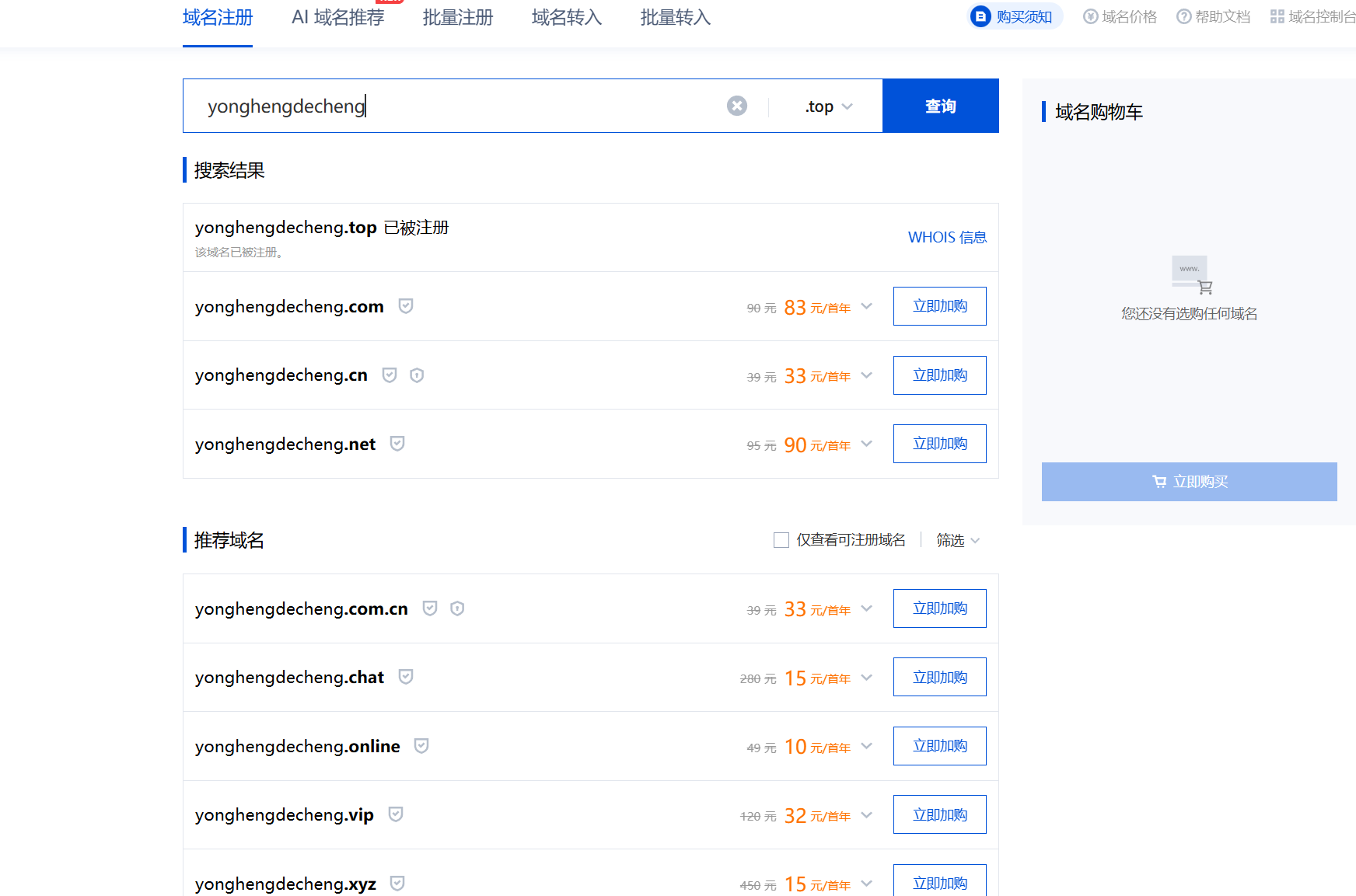
4根据官网的指引完成相应的实名认证和支付
2解析域名
解析域名根据前面教程部署仓库的不同也提供了两种教程,按需选择
2.1github
1登陆购买域名的官网,进入控制台,找到我的域名,并点击解析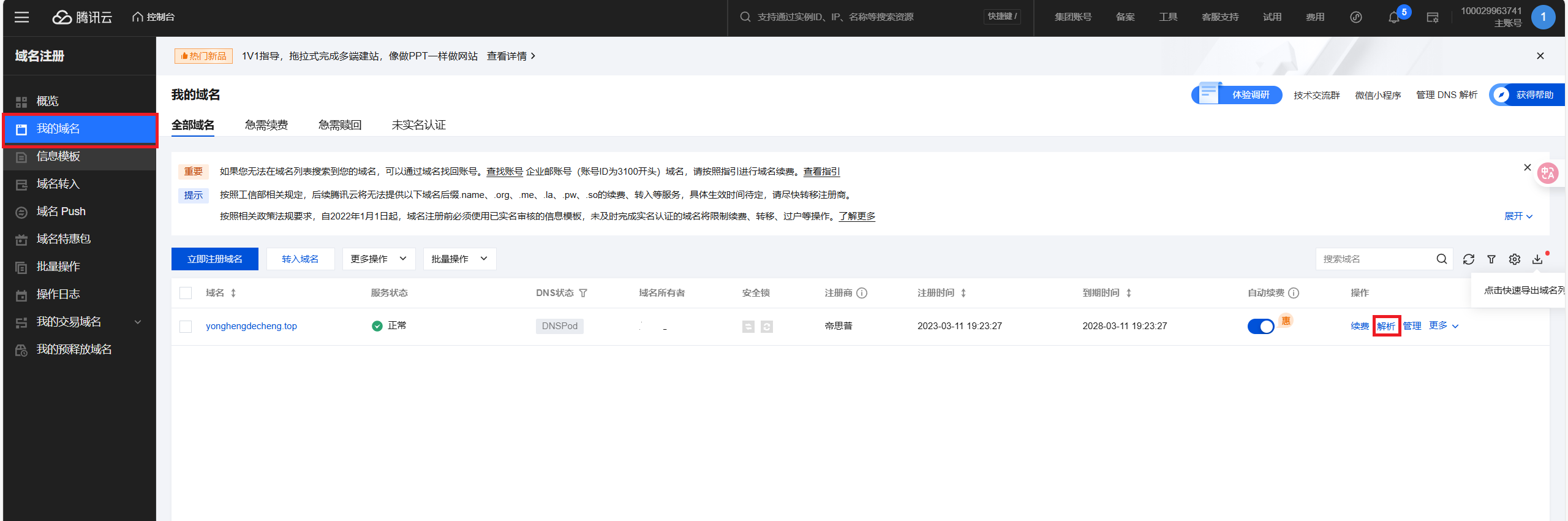
2添加解析
2.1首先打开cmd,输入 ping yonghengDcheng.github.io(你自己的网址)
记住下面的地址(可能与我的相同也可能不相同,不要直接复制我的)
2.2在解析界面添加两个记录,并保存(说是需要24小时,实际上很快)
第一个,主机记录 选择 www ,记录类型 选择 CNAME , 记录值 为yonghengDcheng.github.io(你自己的网址),其余选项默认即可
第二个,主机记录 选择 @ , 记录类型 选择 A , 记录值 为185.199.109.153(2.1中获取的地址),其余选项默认即可
3返回Blog文件夹
新建CNAME.txt文件,输入自己的域名,然后删除.txt后缀
查看文件后缀设置方法如下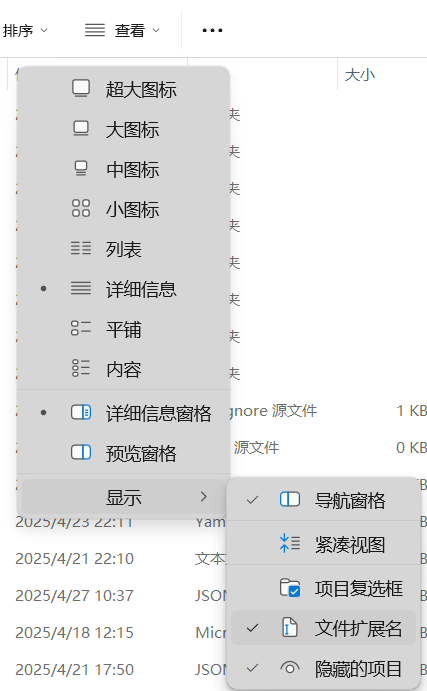
进入根目录下的_config.yml文件
找到deploy部分(推荐提前安装vscode,ctrl+f快捷键搜索)
将repository修改为自己仓库地址并保存(ctrl+s)
然后输入下面指令
hexo clean && hexo g && hexo d4打开github的博客仓库
4.1进入仓库的设置页面(注意与之前的用户设置页面区分开)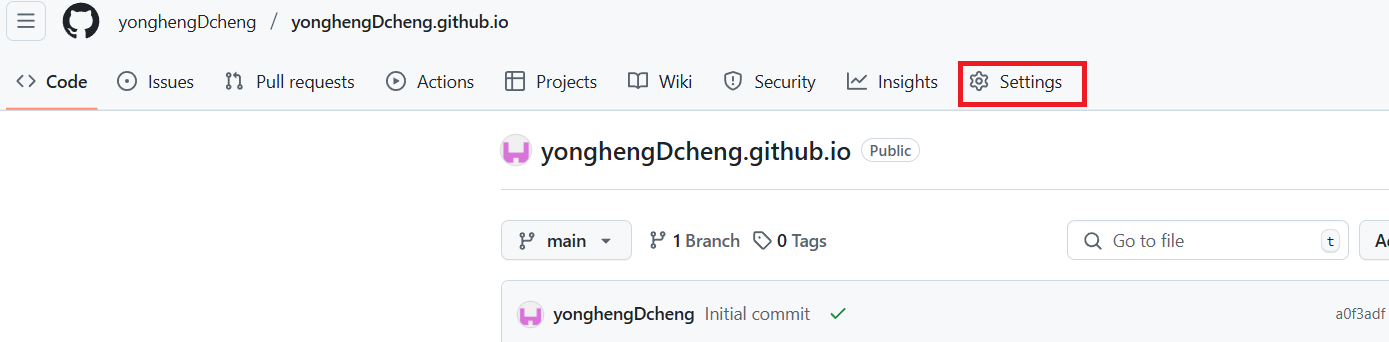
4.2右侧找到page点击,找到domain检查或者输入自己的域名保存(注意一定要保存,然后尽量不要修改仓库为私人,我个人可能是由于未保存然后设置为私人导致域名解析被黑了,不会解决就但也顺便换仓库了,应该也可以找到用户设置界面的page页面,先认证自己的域名,这样应该是不会被黑了,我这里没认证成功,就不放教程了,可以直接跳过这步,需要的可以自行操作或者上网搜索)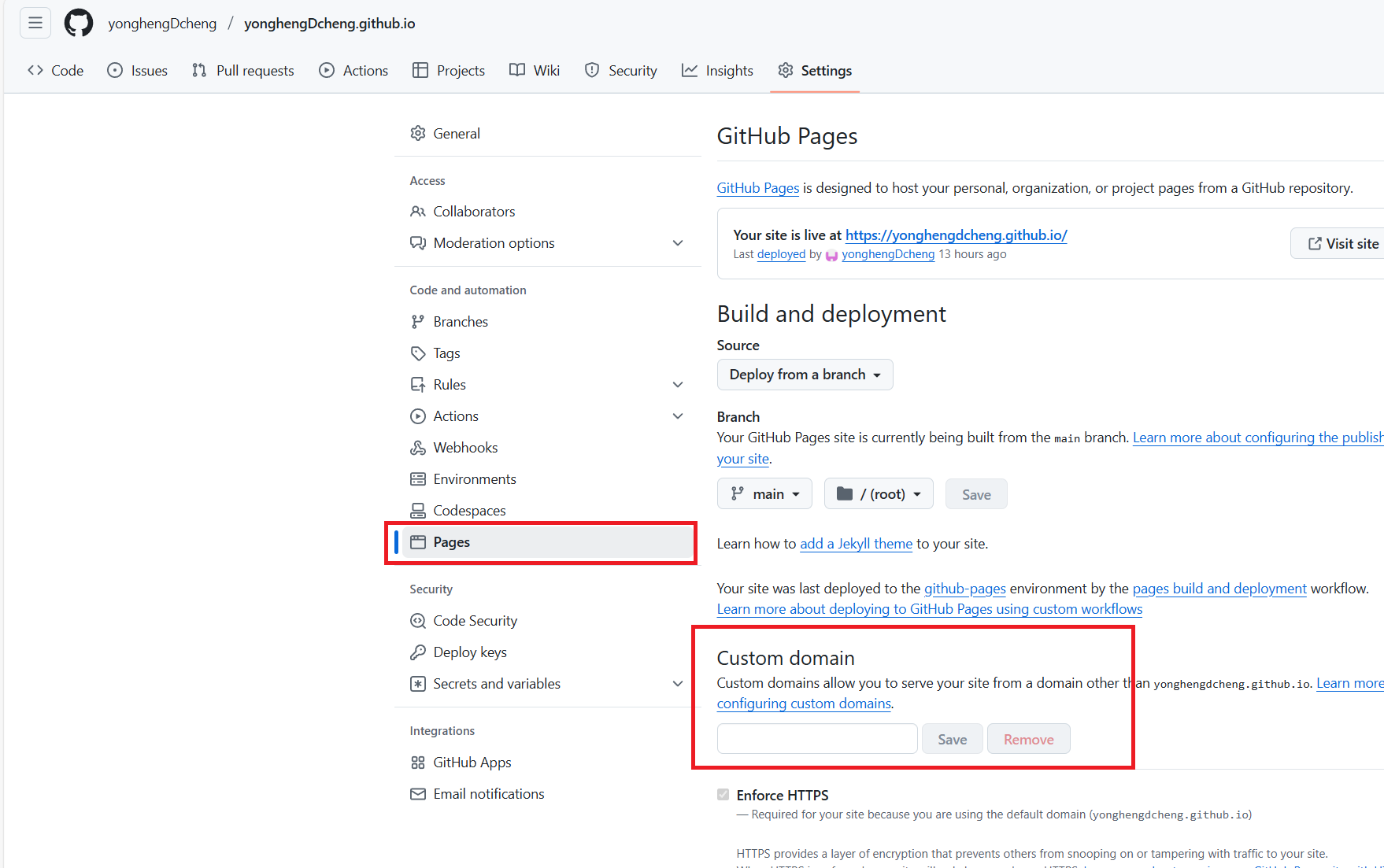
现在,应该输入自己的域名就可以直接访问到博客了
2.2vercel
1打开vercel的博客项目设置界面,然后依次点击domain,add添加域名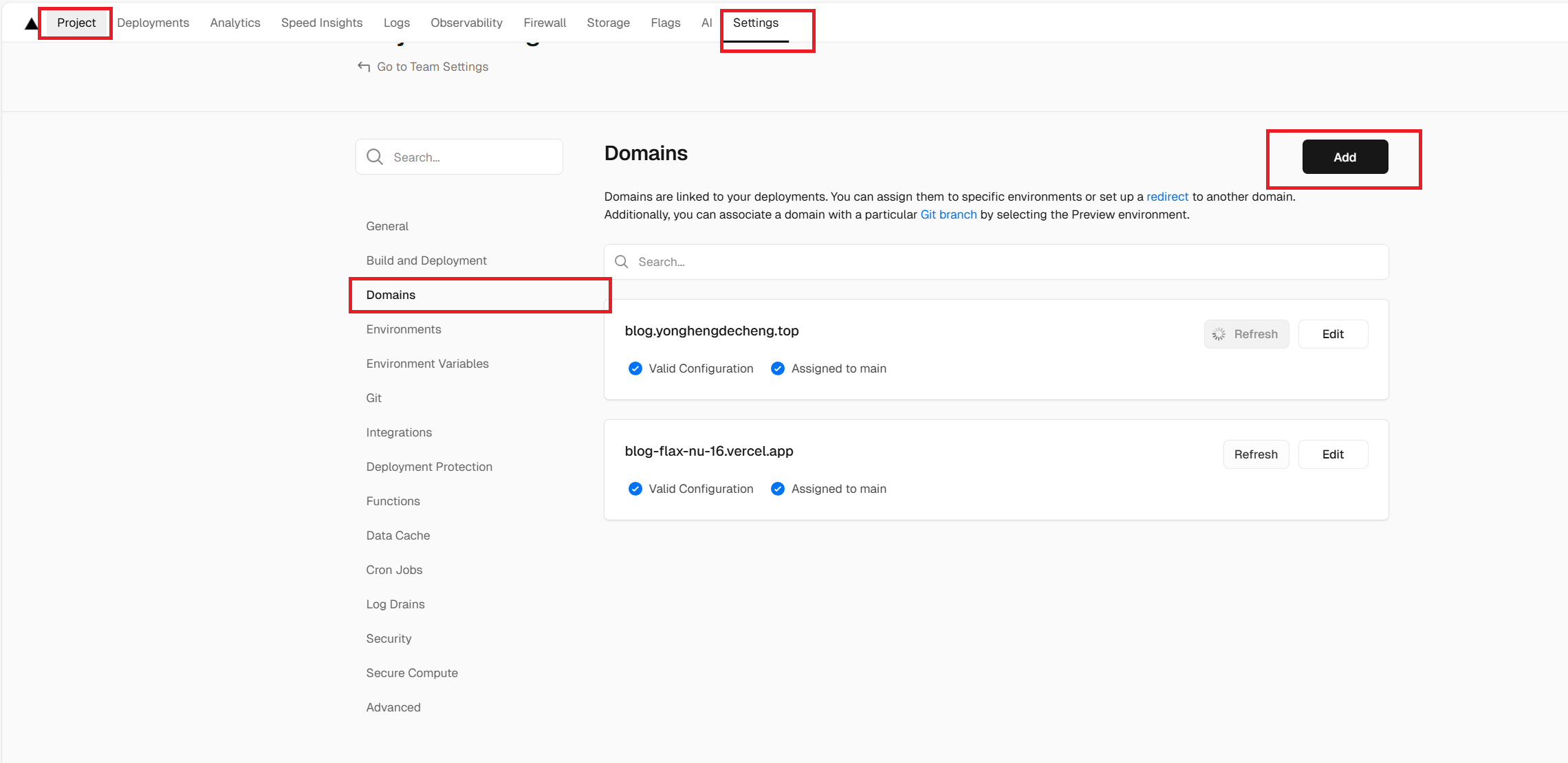
2在add界面你可以直接输入自己的域名,也可以添加前缀,区别就是添加解析时按照对应的域名添加,此时会显示无效,根据指引先进行下一步操作
3登陆购买域名的官网,进入控制台,找到我的域名,并点击解析
添加按照上一步不同的操作添加对应的解析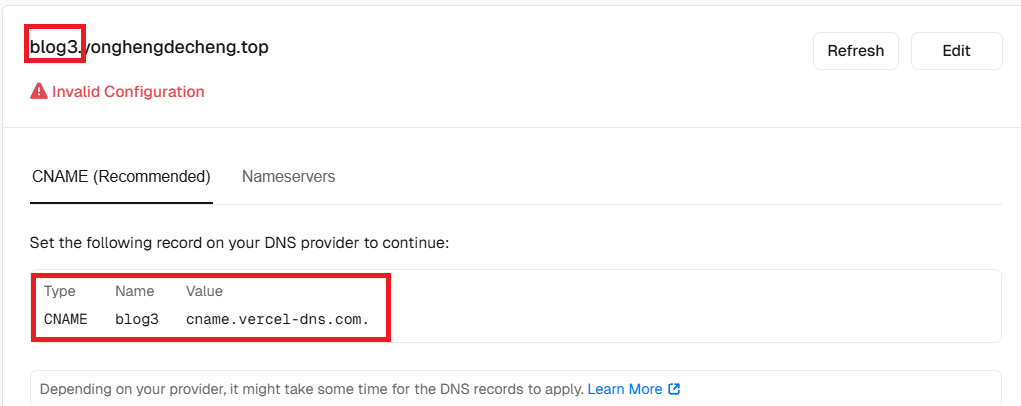


完成解析后,应该就可以刚刚创建的域名访问到自己的博客了
常见问题与注意事项
1.域名后缀对写博客来说几乎没什么区别,选择想要和适合的就行
2.github仓库注意不要改成private
3.github的记录值可能发生变化,注意写自己的(我见过的有185.199.108.153,185.199.109.153,185.199.110.153)
4.解析记录值注意不要写错,删除不必要的解析值